윈도우 작업관리자 사용법 완벽 가이드 2026
윈도우 작업관리자로 느려진 PC를 빠르게 고치는 방법, 프로세스 강제 종료, CPU/메모리 사용량 확인, 시작 프로그램 관리까지 완벽 정리
2026-05-12
컴퓨터가 갑자기 느려지거나 특정 프로그램이 응답하지 않을 때 가장 먼저 사용하는 도구가 바로 윈도우 작업관리자입니다. 작업관리자는 컴퓨터에서 실행 중인 모든 프로그램과 프로세스를 한눈에 확인하고 관리할 수 있는 강력한 도구입니다. 이번 가이드에서는 작업관리자를 여는 방법부터 각 탭의 기능, 실용적인 활용 방법까지 자세히 안내해 드립니다.
작업관리자 여는 방법
윈도우에서 작업관리자를 여는 방법은 여러 가지가 있습니다. 상황에 맞게 편한 방법을 사용하세요.
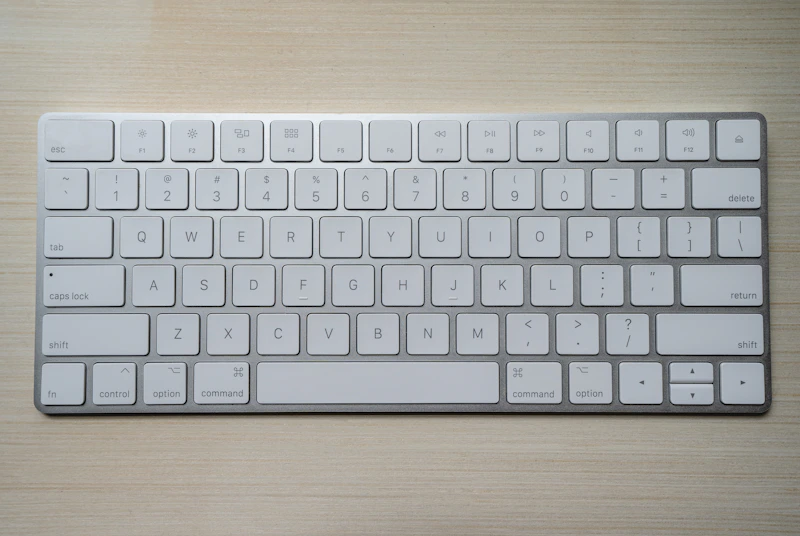
방법 1: 단축키 사용 (가장 빠른 방법)
방법 2: 작업 표시줄에서 열기
방법 3: 검색으로 열기
방법 4: 실행 창으로 열기
---
작업관리자 각 탭 설명
작업관리자를 열면 여러 탭이 있습니다. 각 탭의 기능을 이해하면 훨씬 효과적으로 활용할 수 있습니다.
프로세스 탭
작업관리자에서 가장 자주 사용하는 탭입니다. 현재 실행 중인 모든 앱과 백그라운드 프로세스를 보여줍니다.
주요 기능:
각 열의 의미:
성능 탭
컴퓨터의 전반적인 성능 상태를 실시간 그래프로 보여줍니다.
시작 프로그램 탭 (앱 탭)
윈도우 11에서는 '시작 프로그램' 탭이 별도로 존재합니다(윈도우 10은 '시작 프로그램' 탭). 컴퓨터를 켤 때 자동으로 실행되는 프로그램들을 관리합니다. 불필요한 시작 프로그램이 많을수록 부팅 시간이 길어집니다.
---
실제 활용법: 응답 없는 프로그램 강제 종료
컴퓨터 사용 중 프로그램이 먹통이 되어 닫히지 않을 때, 작업관리자로 강제 종료할 수 있습니다.
주의: 저장하지 않은 작업이 있다면 모두 잃어버릴 수 있으니 신중하게 사용하세요.
---
실제 활용법: CPU·메모리 많이 잡아먹는 프로그램 찾기
컴퓨터가 느릴 때 어떤 프로그램이 자원을 많이 사용하는지 확인하는 방법입니다.
자원을 많이 사용하는 흔한 원인:
---
실제 활용법: 시작 프로그램 관리로 부팅 속도 높이기
컴퓨터 부팅이 느리다면 시작 프로그램을 정리하는 것이 효과적입니다.
비활성화해도 되는 프로그램 예시:
비활성화하면 안 되는 프로그램 예시:
---
자주 묻는 질문(Q&A)
Q. 작업관리자에서 'Windows 보안 응용 프로그램'이 CPU를 많이 사용합니다. 종료해도 되나요?
A. 절대 종료하지 마세요. Windows 보안 응용 프로그램(Windows Security 또는 MsMpEng.exe)은 윈도우 기본 백신인 Windows Defender의 프로세스입니다. 바이러스 검사 중에 CPU 사용률이 높아질 수 있으나, 검사가 끝나면 정상으로 돌아옵니다.
Q. '시스템'이라고 표시된 프로세스가 디스크 사용률을 100% 잡아먹습니다. 왜 그런가요?
A. 주로 윈도우 업데이트가 진행 중이거나, 백신 프로그램이 전체 검사를 하는 중일 때 발생합니다. 잠시 기다리면 보통 해결됩니다. 계속 지속된다면 SSD/HDD가 노후화되었을 가능성이 있으니 디스크 상태를 점검해보세요.
Q. 작업관리자에서 종료한 프로그램이 다시 실행됩니다. 어떻게 해야 하나요?
A. 해당 프로그램이 시작 프로그램으로 등록되어 있거나, 윈도우 서비스로 등록된 경우입니다. 시작 프로그램 탭에서 해당 항목을 '사용 안 함'으로 설정하거나, 해당 프로그램의 설정에서 자동 시작 옵션을 끄세요.
Q. 메모리 사용량이 항상 80% 이상입니다. 어떻게 해야 하나요?
A. 먼저 프로세스 탭에서 메모리를 많이 사용하는 프로그램을 확인하고, 사용하지 않는 프로그램은 닫으세요. 특히 크롬 브라우저 탭을 많이 열어두면 메모리를 많이 소비합니다. 근본적인 해결책은 RAM을 증설하는 것입니다. 현재 사용 중인 PC의 RAM이 4GB라면 8GB 또는 16GB로 업그레이드를 고려해보세요.
Q. 작업관리자가 열리지 않습니다. 어떻게 하나요?
A. 관리자에 의해 작업관리자가 비활성화된 경우이거나 악성 소프트웨어가 차단한 경우입니다. 실행 창(Windows 키 + R)에 'gpedit.msc'를 입력하여 그룹 정책 편집기를 열고 '사용자 구성 → 관리 템플릿 → 시스템 → Ctrl+Alt+Del 옵션'에서 '작업 관리자 제거' 설정을 확인해보세요. 악성 소프트웨어가 의심된다면 백신 프로그램으로 전체 검사를 실행하세요.
---
마무리 정리
윈도우 작업관리자는 PC 관리의 핵심 도구입니다. 오늘 배운 내용을 정리합니다:
작업관리자를 잘 활용하면 전문 기술 없이도 PC 성능 문제를 스스로 진단하고 해결할 수 있습니다. 컴퓨터가 느려질 때마다 Ctrl + Shift + Esc를 누르는 습관을 들여보세요!